




プレゼンの会場設営は、資料や話し方と同じく、成果を左右する重要な準備です。スクリーンが見えない、声が届かない、登壇者が動きにくい会場では、どれほど価値ある提案も十分に伝わりません。
会場設営では、座席配置、映像・音響、照明、導線、通信環境を一体で考える必要があります。さらに、会場を整えるだけでなく、実際の環境で話すプレゼン リハーサルまで行うことで、当日の不安とトラブルを大きく減らせます。
本記事では、目的別レイアウトの選び方から機材の確認、搬入・撤去の進行、プレゼン タイムキープ、プレゼン 声量調整、プレゼン 緊張対策までを時系列で解説します。会場プレゼンの運営・機材操作シリーズ第1回として、実務で使える判断基準を紹介します。
プレゼンの会場設営は目的から逆算する

会場設営は参加者の行動を設計すること
会場設営で最初に決めるべきことは、机や椅子の配置ではなく参加者に何をしてほしいかです。経営会議なら合意形成、営業提案なら信頼醸成、研修なら対話と演習、製品発表なら印象付けが主目的になります。
目的が曖昧なまま会場を埋めると、登壇者と参加者の距離、質疑応答のしやすさ、資料配布の位置がちぐはぐになります。設営図の前に「誰が、いつ、どこで、何をするか」を紙に書き出すと、必要な備品が明確になります。
たとえば展示会では、来場者が立ち止まる入口、説明を聞く位置、商談へ進む位置を分けます。5940×2970mm程度のブースでも、訴求面、体験スペース、スタッフの待機位置を混在させないことが、滞留と会話を生む基本です。
- 発表の目的:理解、合意、購買、参加のいずれかを定義する
- 参加者属性:人数、役職、年齢、車いす利用などを確認する
- 終了後の行動:質疑、名刺交換、資料受取、退場まで設計する

レイアウトは発表形式に合わせて選ぶ
一方向に情報を届ける講演なら、前方への視線がそろうシアター形式が適しています。机がないため収容人数を増やせますが、メモやPC操作には向かず、質問も出にくくなりやすいため司会進行の工夫が必要です。
研修や社内説明会には、机を前向きに並べるスクール形式が使いやすい選択です。資料記入やPC利用に対応できる一方、後方席ほど登壇者との心理的距離が開くため、通路幅とスクリーンの視認性を必ず確認します。
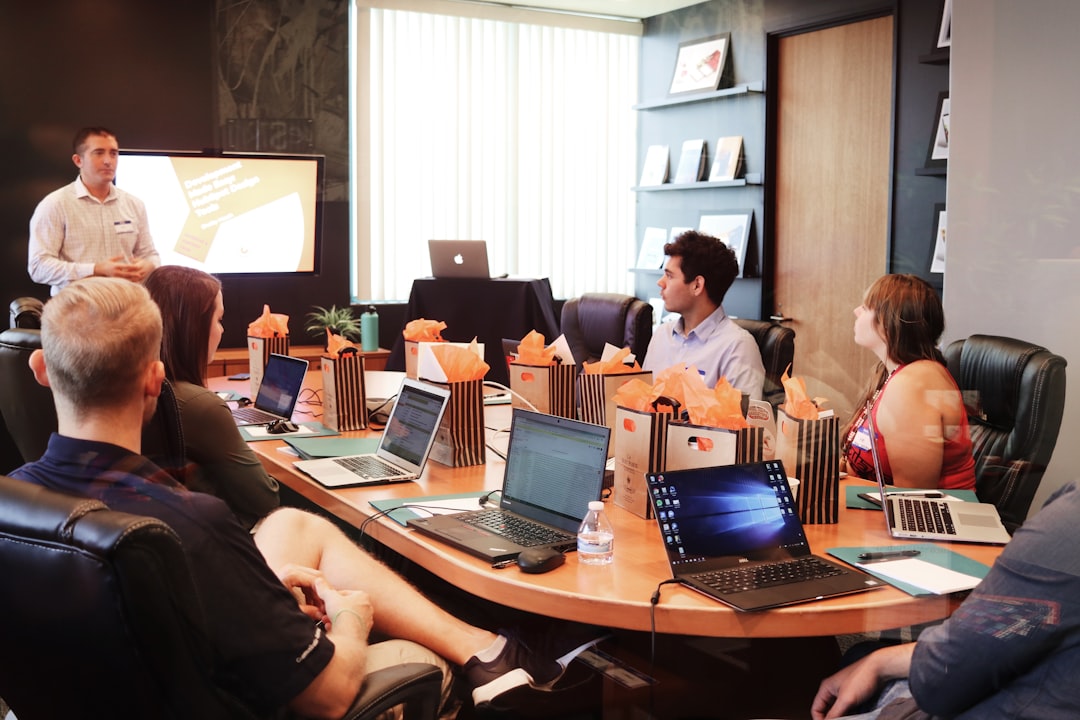
議論や意思決定を重視するなら、ロの字・コの字形式が有効です。ただし中央が広く必要で、投影画面が見づらい席も生まれます。発表者の立ち位置とスクリーンを先に決め、全席からの見え方を下見で確認してください。
| 項目 | シアター形式 | スクール形式 | ロの字形式 |
|---|---|---|---|
| 主な用途 | 講演・発表会 | 研修・説明会 | 会議・討議 |
| 参加者同士の対話 | 低い | 中程度 | 高い |
| 資料記入・PC操作 | 不向き | 向いている | 向いている |
| 収容効率 | 高い | 中程度 | 低い |
- 講演・全社会議:シアター形式を優先
- 研修・説明会:スクール形式を優先
- 討議・役員会:ロの字、コの字、島型を検討
人数と導線を先に確認して席を置く
座席数は会場の最大収容人数だけで決めてはいけません。受付、荷物置き場、撮影機材、配信卓、スタッフ動線を除いた実使用面積で考えることが重要です。参加者が着席した状態でも、遅刻者やスタッフが静かに移動できる通路を確保します。
小規模な打ち合わせでは2~3㎡(0.6坪〜0.9坪)でも設営できますが、投影・配信・質疑応答を伴う場合は余白が必要です。最大34名まで収容可能な会議室でも、机のサイズや演台の有無で快適な人数は変わります。
車いす利用者には段差のない入口と席を確保し、通路を荷物で塞がないことが基本です。聴覚に配慮する場合は話者の口元が見える照明と前方席を、視覚に配慮する場合は資料の事前共有と明確な口頭説明を用意します。
- 受付から着席まで、参加者が迷わない導線をつくる
- 後方席・端席からスクリーンと演台を実際に確認する
- 避難口、消火設備、電源盤の前を塞がない
映像・音響・照明を一体で整える

映像設備は後方席の可読性で決める
映像設備は、前方から見た印象ではなく最後列で文字が読めるかで判断します。スクリーン、プロジェクター、PC、変換アダプター、電源、投影距離をセットで確認し、資料の文字サイズや配色も会場で検証してください。
100インチ、幅(W)2,210×高(H)1,250mmのスクリーンは会議・セミナーで使われる代表的なサイズです。ただし、窓からの光が強い会場では、3000ルーメンのプロジェクターでも見え方が落ちるため、遮光と明るさの両面を確認します。
展示会や明るいホールでは、プロジェクター(10,000ルーメン以上)や大型モニターが候補になります。40インチモニター ×1台では遠方の文字が小さくなる場合があるため、画面近くで説明する用途に限定する判断も必要です。
- PCの画面比率とスクリーン比率を合わせる
- HDMI、USB-C、DisplayPortなど接続端子を事前確認する
- PDF版資料と変換アダプターを予備として用意する

音響は聞こえる音量ではなく聞き取りやすさをつくる
音響の基準は「大きく聞こえること」ではなく、後方席まで言葉が聞き取れることです。会場が広い、天井が高い、参加者が多い場合は、登壇者の声量だけに頼らず、ワイヤレスマイクとスピーカーを使用します。
プレゼン 声量調整では、マイクに近づきすぎて息が当たる状態も、離れすぎて音が弱くなる状態も避けます。リハーサル時に、前方・中央・後方の3地点で音を聞き、担当者が音量とハウリングを確認する運用が安全です。
質疑応答では、質問者用のハンドマイクを使うか、スタッフが復唱する方法を決めます。質問だけ聞こえず、回答だけが記録される事態を防ぐためです。配信を伴う場合は、会場音と配信音を別々にモニターしてください。
- 登壇者マイク、司会マイク、質疑用マイクを区別する
- マイクの電池残量と予備電池を確認する
- スピーカー前にマイクを向けず、ハウリングを防ぐ
照明と通信は本番の見え方を左右する
照明はスクリーンを暗くすればよいわけではありません。会場を暗くしすぎると、登壇者の表情、ジェスチャー、聴衆の反応が見えなくなります。スクリーン面への直射光を抑えながら、話者の顔には適切な光を残す設計が必要です。
窓際の会場では、カーテンを閉めた状態で投影を確認し、照明のオン・オフを場面ごとに決めます。動画再生時だけ照明を落とす、質疑応答では客席側を少し明るくするなど、進行表に照明操作を記載すると混乱を防げます。
ハイブリッド開催では、有線LANを優先し、会場Wi-Fiは予備として扱います。通信障害に備え、資料をローカル保存し、配信不能でも会場プレゼンを継続できる台本と連絡手順を用意しておくことが大切です。
- 直射日光、反射、登壇者の逆光を下見で確認する
- 配信カメラは参加者の顔とスクリーンの両方を妨げない位置に置く
- コンセント500W ×1個など、会場の電源仕様を事前確認する
搬入から撤去までを進行表で管理する

設営当日は時系列で役割を固定する
当日の設営を成功させる最短の方法は、担当者ごとに役割と完了時刻を固定することです。会場担当、受付担当、映像担当、音響担当、登壇者対応、配信担当を曖昧にすると、トラブル時に誰も判断できない状態になります。
進行表には、搬入開始、机・椅子配置、電源確保、映像接続、音響調整、最終清掃、受付開始、本番、撤去完了までを記載します。設備レンタルや搬入条件は会場により異なるため、予約時にエレベーターや台車の使用可否も確認します。
会場によっては最低利用時間が設定され、4490円/h(税込4939円/h) ※最低料金は3時間分となりますという条件もあります。利用料金だけでなく、延長、設営、人件費、運搬、電気工事、清掃の費目を分けて見積もると予算超過を防げます。
| 工程 | 主な作業 | 確認ポイント |
|---|---|---|
| 会場下見 | 寸法・電源確認 | 搬入口・避難口 |
| 搬入 | 機材・備品搬入 | 台車・養生 |
| 設営 | 座席・演台配置 | 導線・視認性 |
| 機材確認 | 映像・音響接続 | 予備機・電池 |
| 通し確認 | 登壇・配信確認 | 時間・照明 |
| 終了後 | 撤去・返却 | 忘れ物・原状回復 |
- 会場責任者と緊急連絡先を進行表の先頭に記載する
- 機材の搬入経路と養生の要否を確認する
- 開始30分前までに参加者目線の最終点検を終える

機材トラブルは予備と定型句で備える
機材トラブルを完全になくすことはできませんが、発表を止めない準備はできます。特に多いのは、PC接続不良、画面比率の不一致、マイク電池切れ、Wi-Fi障害、動画再生不良です。起きやすい障害を事前に想定し、代替手段を決めます。
予備として、別PC、変換アダプター、HDMIケーブル、クリックリモコン、マイク用電池、PDF化した資料、USBメモリーを用意します。クラウド保存だけに頼ると通信不良時に開けないため、ローカル保存を必ず併用してください。
トラブル時は「ただいま表示を切り替えています。その間に、結論からお伝えします」のように、短い定型句で進行を保ちます。無言で操作を続けるよりも、参加者に状況を共有し、話せる内容から先に進めるほうが信頼を損ないません。
- スライドが映らない:PDF資料と予備PCへ切り替える
- マイク不調:予備マイクか肉声が届く位置へ移動する
- 通信障害:会場開催を優先し、録画・後日配信へ切り替える
撤去と記録までが参加者体験を完成させる
イベント終了後は、撤去だけでなく参加者の退場導線を整えることが重要です。出口付近に資料、アンケート、名刺交換、次回案内が集中すると混雑します。質疑応答の終了時刻と退場開始の合図を司会・運営間で共有しましょう。
展示会では、商談中の来場者を急かさず、周囲の撤去を段階的に進めます。大型スクリーン、看板、パンチカーペット、ストックルーム内の備品は、返却漏れや破損がないよう写真とチェック表で確認する運用が有効です。
終了後24時間以内に、設営図、トラブル、参加者の反応、使用機材、改善点を記録してください。次回の会場設営では、担当者の記憶ではなく記録を基に改善できるため、準備工数と当日の不安を確実に減らせます。
- 撤去前に会場全体と電源周辺を写真で記録する
- 忘れ物、貸出備品、レンタル機材を担当者が照合する
- アンケート結果と運営メモを次回の設営図に反映する
リハーサルで会場と話し方を本番仕様にする

リハーサルは最低3回の通し練習を行う
プレゼン リハーサルは、資料を読む練習ではなく、会場・機材・動き・時間を含めて再現する工程です。本番前に最低3回の通しリハーサルを行うと、内容の不足と設備上の問題を別々に発見でき、修正の優先順位が明確になります。
おすすめは、1回目は構成、2回目は時間、3回目は本番想定という進め方です。1回目に言葉遣いまで直そうとすると、論点が散らかります。各回で確認テーマを一つに絞り、修正後の状態を記録してください。
準備時間の5割以上を練習に充てる考え方も有効です。資料作成に時間を使い切ると、当日に初めて声を出し、スライドを操作することになります。完成度はスライド枚数ではなく、伝達の再現性で判断しましょう。
- 1回目:結論、構成、導入と締めのつながりを確認する
- 2回目:所要時間、スライド操作、質疑の余白を確認する
- 3回目:会場、服装、マイク、照明を本番同様に再現する

時間は余白を含めて設計する
プレゼン タイムキープの基本は、持ち時間を使い切ることではなく、想定外に対応できる余白を残すことです。持ち時間20分なら、導入3分・本論15分・締め2分という構成を基準に、質疑応答や機材切替の時間を別枠で考えます。
20分で20枚、1枚あたりの目安は約60秒という設計は、情報量を絞る出発点になります。ただし、図表の説明や参加者への問いかけが多い場合は、1枚60秒では足りません。スライド数より、話す内容の優先順位を調整してください。
PowerPointのリハーサル機能で時間計測(10分)を行い、長くなった箇所には印を付けます。10分オーバーするだけで内容評価が2割落ちたという指摘もあるため、削る候補を事前に決め、当日の状況で短縮できるようにします。
- 開始直後に結論と参加者メリットを伝える
- 各章に終了予定時刻を設定する
- 削除できる補足事例を台本上で明示する
第三者の視点で伝わり方を確認する
リハーサルでは、登壇者本人が気づけない癖を第三者に見てもらうことが重要です。内容、構成、時間、話し方、表情、視線、ジェスチャー、資料操作、聴衆反応の8項目に分けると、感想ではなく改善可能なフィードバックになります。
録画を確認すると、早口、語尾の弱さ、スクリーンに背を向ける癖、無意識の立ち位置が分かります。鏡だけでは客席からの印象を確認できないため、スマートフォンを後方席に置き、会場全体が入る画角で撮影する方法が実用的です。
チーム発表では、登壇者の交代、PC操作の引き継ぎ、司会との合図、質問の担当を通しで練習します。交代時の沈黙は参加者の集中を切らすため、「続いて○○から、導入事例をご説明します」とつなぐ言葉まで決めておきます。
- フィードバックは「良かった点・直す点・次回確認点」に分ける
- 質問を3つ以上用意し、回答者と時間を決める
- 録画は責める材料ではなく、改善の記録として扱う
緊張を集中力に変える会場プレゼンの準備

緊張は会場への不慣れを減らすことで和らぐ
プレゼン 緊張対策で最も効果的なのは、緊張をゼロにしようとせず、不確実な要素を減らすことです。会場に早く入り、演台から客席を見て、マイクを握り、投影画面を確認するだけでも、初めての環境による負荷は下がります。
緊張の原因は、失敗への恐怖だけではありません。資料が映るか、声が届くか、どこに立つか、質問に答えられるかといった未確認事項が、身体の反応を強めます。会場設営のチェックリストは、そのまま心理的な安全装置になります。
完璧な暗記を目指すと、一語忘れた瞬間に立て直しにくくなります。冒頭、結論、各章の要点だけを確実に覚え、詳細はスライドと話す順番で支える設計に変えましょう。伝える相手へ意識を向けることが、緊張の緩和につながります。
- 会場到着後に、演台・客席・受付・避難口を歩いて確認する
- 第一声と結論だけは、資料を見ずに言える状態にする
- 機材不調時の代替手順を担当者と共有する

呼吸と姿勢で第一声を安定させる
本番直前に声が震える場合は、呼吸を短く速くしないことが大切です。4秒かけて吸い、ゆっくり吐く呼吸を5-10回行うと、話し始める前に息を整えやすくなります。無理に深く吸いすぎず、苦しくない範囲で行ってください。
肩、首、あごに力が入ると、声が細くなり、早口になりやすくなります。肩を上げて5秒間キープし、力を抜く動作を2-3回行いましょう。足裏で床を感じ、背筋を伸ばし、あごを軽く引くと発声が安定します。
プレゼン 声量調整では、最初から大声を出す必要はありません。会場後方に届く声量をマイクで補い、1文ごとに息を吸える速度で話します。早口になったと感じたら、句点で10秒間の沈黙ではなく、短い間を置いて視線を上げます。
- 開始前に水分を取り、口の乾きを防ぐ
- 最初の30秒は意識してゆっくり話す
- 声が震えても、話す速度を落として文末まで言い切る
根拠資料を確認し、次回の設営精度を上げる
会場設営と発表準備は、一度の成功で終わるものではありません。終了後に記録した視認性、音量、導線、時間、質問内容を次回へ反映することで、会場ごとの再現性が高まります。公式資料や公的ガイドラインも確認し、安全性とアクセシビリティを継続的に見直しましょう。
特に避難経路、収容定員、電源利用、配信時の個人情報、録画の扱いは、会場ごとの規約を優先する必要があります。機材仕様や料金は変更されることがあるため、予約・発注前に提供事業者の最新情報を確認し、口頭確認だけで済ませないことが重要です。
緊張が非常に強く、発表時以外の日常生活にも支障が出る場合は、話し方の練習だけで抱え込まず、医療機関や専門家への相談を検討してください。準備で改善できる問題と、支援を受けるべき問題を切り分けることも、長く登壇を続けるための大切な判断です。
- 文部科学省:学校施設のバリアフリー化に関する指針 https://www.mext.go.jp/a_menu/shisetu/seibi/mext_00002.html
- 国土交通省:バリアフリー法関連情報 https://www.mlit.go.jp/sogoseisaku/barrierfree/sosei_barrierfree_tk_000001.html
- Microsoft:PowerPointのリハーサル機能サポート https://support.microsoft.com/ja-jp/powerpoint
- 総務省:電気通信サービスに関する情報 https://www.soumu.go.jp/menu_seisaku/ictseisaku/telecom/
まとめ
成果につながる会場プレゼンは、話す内容だけで完成しません。プレゼンの会場設営を目的から逆算し、座席、映像、音響、照明、導線、予備機材を整えたうえで、実会場に近い条件でリハーサルを重ねることが重要です。
要点
- レイアウトは収容人数ではなく、発表目的と参加者の行動から選ぶ。
- 映像は後方席の可読性、音響は言葉の聞き取りやすさで確認する。
- 搬入・設営・本番・撤去を進行表で管理し、担当者を明確にする。
- プレゼン リハーサルは、構成・時間・本番想定の3段階で実施する。
- 緊張は準備不足ではなく、不確実性を減らすことでコントロールする。
次回のプレゼンでは、まず会場図に「登壇者」「参加者」「スクリーン」「受付」「配信卓」「避難口」を書き込みましょう。その1枚を起点に、必要な機材とリハーサル項目を洗い出せば、伝わる環境を具体的に設計できます。
よくある質問
Q1. プレゼン会場のレイアウトはどの形式がよいですか?
講演中心ならシアター形式、資料記入や研修を伴うならスクール形式、議論と合意形成を重視するならロの字・コの字形式が基本です。参加人数だけでなく、質疑応答、PC利用、配信、退出導線まで含めて選びます。
Q2. プレゼン リハーサルは何回行うべきですか?
最低3回の通し練習が実用的です。1回目は構成、2回目は時間、3回目は本番環境での再現に集中します。重要な発表や複数登壇者の発表では、機材確認を含めて3〜5回行うと安心です。
Q3. プレゼン タイムキープで時間を超過しないコツは?
持ち時間を導入・本論・締めに分割し、削除可能な補足を事前に決めます。20分なら導入3分・本論15分・締め2分を目安にし、PowerPointのリハーサル機能やタイマーで通し時間を測定してください。
Q4. プレゼン 声量調整で注意することは何ですか?
声を張り上げ続けるのではなく、マイクの距離と会場後方での聞こえ方を確認します。前方・中央・後方で音を確認し、早口にならないよう一文ごとに呼吸できる速度を保つことが、聞き取りやすさにつながります。
Q5. プレゼン 緊張対策として本番直前にできることは?
会場を歩いて動線と立ち位置を確認し、4秒程度で吸ってゆっくり吐く呼吸を5-10回行います。第一声と結論を確認し、接続不良などの代替手順を担当者と共有すると、不確実性が減って落ち着いて始めやすくなります。