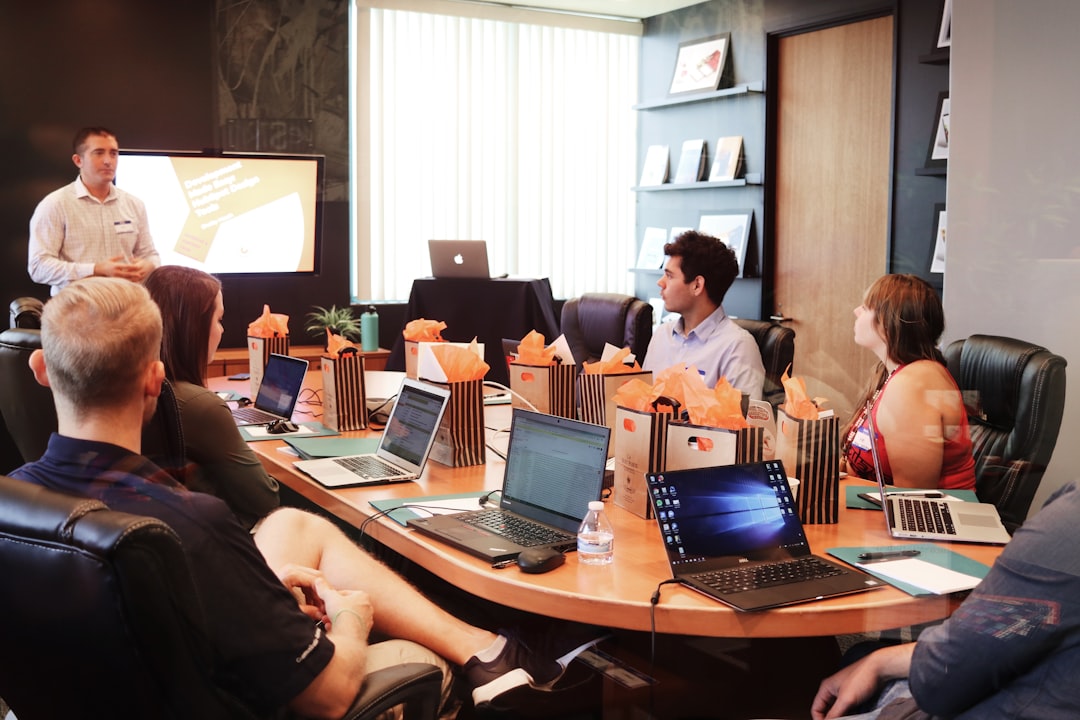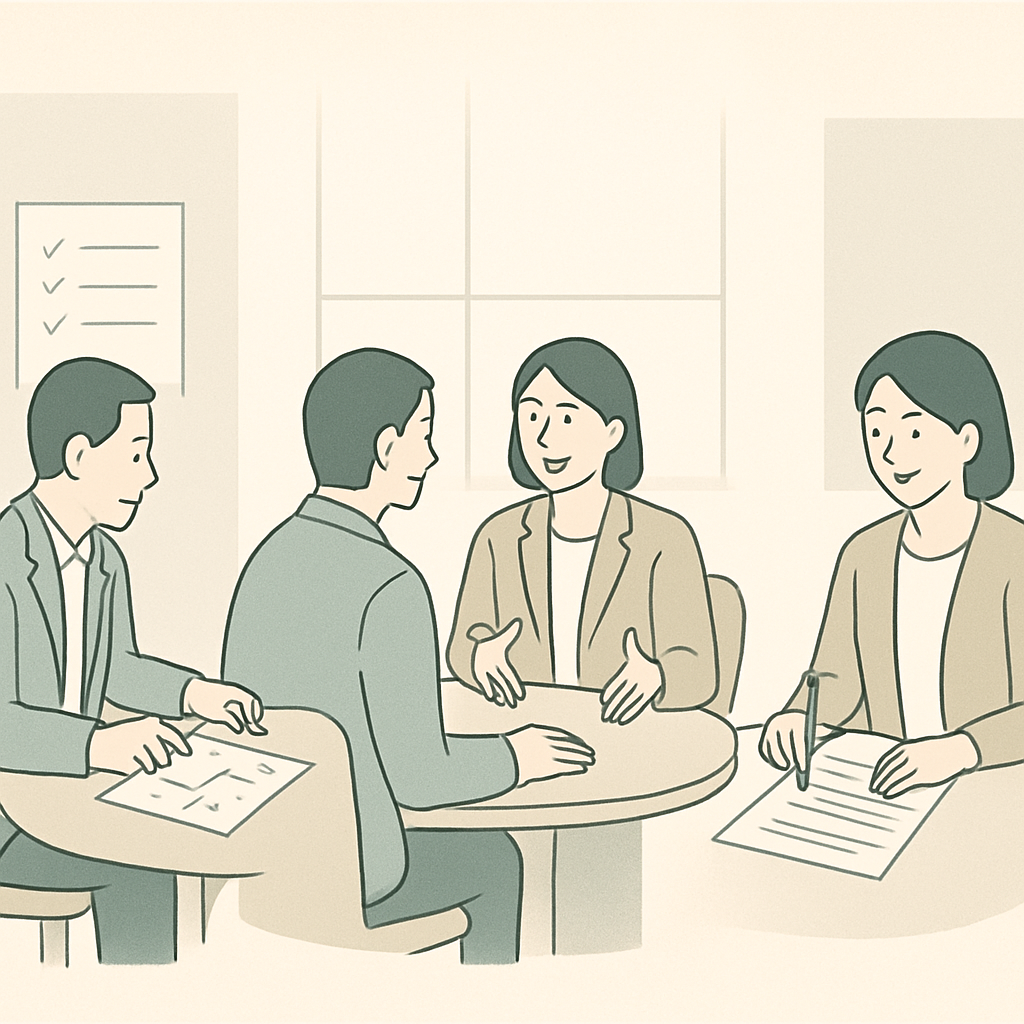





プレゼンのレーザーポインタは、資料の重要箇所へ注意を導く便利な道具です。ただし、光を振り回すだけでは聞き手の視線が散り、話し手自身の説得力まで下がってしまいます。
会場の明るさ、投影面、聴衆との距離に合う機種を選び、話す順序に沿って短く使うことが基本です。機材を主役にせず、声・視線・動作を支える補助線として扱う発想が求められます。
本記事では、色や機能の選定、安全確認、操作の練習法に加え、プレゼン 目線、プレゼン ジェスチャー、プレゼン テンポを整える実践法を紹介します。典型的なプレゼン NG例とプレゼン 失敗例も回避できます。
プレゼンのレーザーポインタは「指す時間」を短くする
使う目的は聞き手の注意を一点に集めること
答えは、レーザーポインタを説明の焦点を示す合図として使うことです。グラフ全体をなぞるのではなく、「この数値」「この比較」「この結論」と言い切る瞬間だけ照射すると、話と視覚情報が結び付きます。
視覚から8割以上の情報を得ていると言われているため、投影資料の中で見る場所を迷わせない設計は重要です。一方で、赤い点が長く動き続けると、聞き手は内容より光の動きを追ってしまいます。
実務では、指す前に言葉で結論を述べ、次に一点を示し、確認後に光を消す順番が有効です。レーザーを消した後は聞き手へ顔を戻し、説明の主導権を話し手に戻しましょう。
- 結論を言ってから照射する
- 一点を示したらすぐ消す
- 線や円を空中でなぞらない
資料だけで理解できる状態を先に作る
答えは、レーザーポインタがなくても要点が読めるスライドを作ることです。小さすぎる文字や情報量の多い表を、当日の照射で救おうとすると、説明が長引き、聞き手の理解も途切れます。
見出し、強調色、余白、図表の順序を使い、見てほしい場所を資料そのものに埋め込みましょう。レーザーは補助であり、投影資料の可読性を代替するものではありません。
特にハイブリッド開催では、会場のスクリーンに映る光がオンライン参加者には見えません。画面共有側でも分かるよう、該当箇所を拡大するか、アニメーションやカーソルで示す準備をしておく必要があります。
- 見出しだけで結論が追える構成にする
- 重要な数字は拡大して配置する
- 配信画面ではカーソルや拡大表示を併用する
使わない判断が伝達力を守る場面
答えは、液晶ディスプレイ、少人数の打ち合わせ、オンライン主体の説明では、レーザーを使わない選択も正解です。反射しやすい画面や近距離の聴衆では、光がまぶしく、視線を奪う原因になります。
たとえば距離が3~4m程度の会議室なら、発表者が画面の近くへ移動し、開いた手で示すほうが自然な場合があります。資料を指す行為と、聞き手へ向ける説明を分けることが大切です。
登壇前には会場条件を確認しましょう。座席配置、投影距離、照明、スクリーンの材質は、機材選びと話し方の両方に影響します。プレゼン会場設営の完全チェックリストも併せて確認してください。
- 液晶画面への照射は反射を確認する
- 近距離では手の動きで補う
- 会場下見で照明と座席位置を確認する
会場条件で選ぶレーザーポインタの色と機能

明るさと距離から光の色を決める
答えは、暗めの会議室では赤、明るい会場や広い空間では緑を基準に検討することです。レーザー光の色には赤・緑・青があり、見え方は照明、投影面、距離によって大きく変わります。
緑色モデルには波長532nmの製品もあり、遠い位置での視認性を重視する場面に向きます。ただし、色だけで判断せず、実際の会場でスクリーンへ照射し、後方席から見えるか確かめることが重要です。
製品には200m先までとされるものもありますが、プレゼンでは到達距離だけでは足りません。参加者が座る最遠部、室内照明、投影画像の明暗を基準に、必要十分な明るさを選びましょう。
- 暗めの室内は赤を候補にする
- 明るい大会場は緑の視認性を確認する
- 到達距離より後方席での見え方を優先する

形状と操作範囲は登壇スタイルで選ぶ
答えは、動きながら話すならリモコン型、画面の近くで説明するならペン型や指示棒型を選ぶことです。手に持つ機材の形は、姿勢やジェスチャーの自由度を左右します。
ワイヤレス機種では受信可能距離が20m、100m、半径30mなどと示されます。大きな会場で客席へ移動するなら、登壇位置だけでなく、実際に立つ範囲でページ送りが反応するか検証しましょう。
PowerPointの操作を兼ねる機種は便利ですが、USBレシーバーの接続やOSの制約で本番に止まることがあります。会場PC、持込PC、変換アダプターの組み合わせまで通しで試すことが欠かせません。
| 登壇スタイル | 適した形状 | 重視する機能 |
|---|---|---|
| 演台中心 | ペン型 | 握りやすさ |
| 会場を歩く | リモコン型 | 受信距離 |
| 画面の近くで説明 | 指示棒型 | 指示の安定性 |
| 配信併用 | リモコン型 | ページ送り |
- 移動量が多いならリモコン型を検討する
- 操作距離は実会場で確認する
- PC接続は本番と同じ構成で試す
電源と追加機能はトラブル回避で選ぶ
答えは、講演時間より余裕のある電源方式を選び、予備電源を必ず持つことです。充電式には、数時間の充電さえできれば20時間以上連続使用可能なものもあり、長時間イベントで安心材料になります。
乾電池式では、単4電池1本で13時間連続可動させることが可能な製品もあります。電池交換が速い利点はありますが、残量を表示しない機種もあるため、新品電池と交換手順を控室で準備しましょう。
ページ送り、マウス操作、タイマー、バイブレーションは便利な機能です。ただし機能が増えるほど誤操作の余地も広がります。本番で使うボタンは絞り、不要な操作は事前に無効化または触れない持ち方を練習します。
- 充電式は充電ケーブルも携行する
- 乾電池式は新品の予備を持つ
- 使用するボタンを事前に限定する
安全性を確認して聞き手と会場を守る

出力表示と安全マークを購入前に確認する
答えは、レーザー出力と安全表示を確認し、用途に見合う製品だけを使うことです。国内で扱う際はPSCマークの有無を確認し、最大出力が1mW未満と示された製品であっても取扱説明書を守ります。
クラス2以下、1mW未満という表記は選定時の重要な確認材料です。ただし、数値だけで安全が保証されるわけではありません。照射方向、反射面、保管方法によって、実際のリスクは変わります。
安価な製品を選ぶ際も、価格だけで決めないことが重要です。予算は3~5000円という考え方もありますが、正規の表示、保証、操作の安定性を確認し、信頼できる販売元から購入しましょう。
- PSCマークと出力表示を確認する
- 取扱説明書の注意事項を読む
- 価格より安全表示と品質を優先する

照射してはいけない場所を決めておく
答えは、人の目、鏡面、窓、金属、光沢の強い画面へ向けないことです。レーザーは一点へ強い注意を集めるため、誤った方向に向けると、聞き手の不快感や事故につながるおそれがあります。
使用中は、スクリーンの必要箇所以外へ照射しないよう、手首で小さく操作します。話しながら腕を大きく振ると、光点が客席や天井へ流れやすくなるため、説明の合間には必ずボタンを離します。
終了後も、机の上に無造作に置かないことが大切です。子どもや第三者が触れないケースに戻し、電源を切り、レシーバーと電池を含めて回収します。安全管理は登壇が終わるまで続きます。
- 人や反射面へ向けない
- 照射中は手首だけで動かす
- 終了後はケースへ収納する
本番前の一分チェックで事故を防ぐ
答えは、登壇直前に光、電源、接続、退避手段の4点を確認することです。機材チェックを一分で終える習慣にすると、焦りによるプレゼン 失敗例を減らせます。
まずスクリーンの中央と端に照射し、後方席から光点の見え方を確認します。次にページ送りを数回試し、反応が遅い、意図しないページへ進むといった不具合がないか確かめます。
最後に、使えなかった場合の代替を決めます。マウス操作、キーボード、スライド内の強調表示、手で示す方法を用意すれば、機材トラブルが起きても説明の流れを止めずに済みます。
- 光点を後方席から確認する
- ページ送りを連続で試す
- 故障時の代替操作を決める
プレゼン目線と光の順序で注目を操る

先に聞き手を見てからスクリーンを示す
答えは、聞き手へ結論を伝え、次にスクリーンを示し、最後に再び聞き手を見る順番です。プレゼン 目線が資料に固定されると、説明を読み上げている印象になり、会場との接続が弱くなります。
人は3~5秒、目が合うと「自分に語りかけてくれている」と意識するといわれています。日本語ならひとつのセンテンスがちょうど5秒ほどなので、一文を届ける相手を決めて話すと自然です。
レーザーを照射している瞬間は、話し手もスクリーンを見る必要があります。しかし、説明を終えたらすぐ消灯し、顔を客席へ戻してください。光と目線が同時に主役になる時間を短くするのがコツです。
- 結論は客席に向けて話す
- 照射中だけスクリーンを見る
- 説明後は目線を客席へ戻す

会場をゾーンに分けて視線の偏りをなくす
答えは、会場を3~4つのブロックに分け、要点ごとに見る場所を移すことです。たとえ観客が500人いても、全員の目を見る必要はなく、ゾーンの代表者へ語りかければ会場全体に届きます。
小規模会議なら左・中央・右、大きな会場なら前方・中央・後方を加えた6ゾーンで考えると整理しやすくなります。最低でも3ゾーン以上を回すと、片側だけに話す癖を抑えられます。
2026-01-05に公開された視線指導でも、視線の配分は重要な基本として扱われています。緊張で目を合わせにくい人は、相手の眉間や鼻のあたりを見る方法から始めても、自然な対話感を作れます。
- 会場を3~4つのブロックに分ける
- 大きな会場では6ゾーンを意識する
- 目が負担なら眉間付近を見る
反応を見て説明の深さを変える
答えは、目線を配る目的を「見られること」ではなく、理解度を観察することに置くことです。頷き、表情、資料へ視線が落ちるタイミングを見れば、次の説明を深めるべきか判断できます。
研修の質を測る指標として、2022年度の研修受講者アンケート年間平均は4.7/5点。リピート受講率は91%という結果も示されています。数値だけを真似るのではなく、聞き手の反応を受け取る姿勢が満足度を左右します。
質問者が現れたら、まず質問者を見て要点を受け止め、回答時には会場全体へ視線を開きます。一人との会話に閉じず、全員に関係する論点として返すことで、質疑応答も価値ある時間になります。
- 頷きと表情から理解度を確認する
- 質問は会場全体への回答に変える
- 反応が薄ければ説明を短く区切る
ジェスチャーとテンポで機材に頼らない話し方へ

ジェスチャーは言葉の意味を見える形にする
答えは、数字・比較・方向・大きさを話す場面だけ、言葉と一致する動きを添えることです。プレゼン ジェスチャーは飾りではなく、聞き手が抽象的な内容を理解するための視覚的な補助になります。
たとえば「ポイントは3つです」と言うときは、胸よりも上の位置で3本指を立てます。左右の案を比較するときは両手を左右へ開き、規模の拡大を示すときは手の間隔をゆっくり広げます。
メラビアンの法則として紹介される、視覚情報が55%、聴覚情報が38%、言語情報が7%という数値は、限定条件の研究結果です。それでも、言葉・声・表情・姿勢が矛盾しないことの重要性を考える材料になります。
- 数字には指の数を合わせる
- 比較は左右の手で示す
- 動きは言葉と同時に始める

レーザーを持つ手と空ける手を役割分担する
答えは、レーザーやリモコンを持つ手を操作専用にし、反対の手でジェスチャーを行うことです。両手で機材を握ると姿勢が固まり、画面を指すたびに視線と動作が不自然になります。
機材を持つ側の肘は体の近くに保ち、照射は短く行います。空いた手は、手のひらを見せて説明の開放感を作ったり、要点を数えたりする役にすると、操作と表現がぶつかりません。
オンライン配信では胸上のフレーム内に手が入る高さで動かします。会場では大きく見える動作も、カメラでは切れてしまいます。事前録画で、顔、手、スライドのどれが主役になっているか確認しましょう。
- 機材を持つ手は操作に集中させる
- 空いた手で意味のある動作をする
- 配信時はカメラ内に手が入る高さにする
プレゼンテンポを崩すNG例を練習で直す
答えは、ページ送り、照射、ジェスチャーを同時に急がず、要点ごとに一拍置くことです。プレゼン テンポが速すぎると、聞き手はスライドを読む、光点を追う、話を聞く作業を同時に求められます。
代表的なプレゼン NG例は、光を振り回しながら早口でページを送ることです。また、手元のリモコンを見続ける、髪や服を触る、画面に背を向ける行為も、落ち着きのなさとして伝わります。
改善には録画が有効です。ジェスチャー研究では、TED プレゼンテーション動画 10 個を分析し、頭、首、腕などの11個の姿勢リンク情報を抽出した例があります。正解率 38.7% 34.3% 44.8% 43.0%という検証結果も踏まえ、動作を感覚だけで評価しない姿勢が重要です。
実際の練習では、冒頭30秒、数字を示す場面、結論の三箇所だけを撮影します。光を出す時間、客席を見る時間、手が止まる位置を見直すと、典型的なプレゼン 失敗例を小さな修正で防げます。2025-12-07 最終更新日時 : 2025-12-07の解説も、動作を客観視する重要性を示しています。
- 要点の後に一拍置く
- 光・話・ページ送りを急いで重ねない
- 短い録画を繰り返して確認する
まとめ
プレゼンのレーザーポインタは、会場に合う機種を安全に選び、短く正確に使うことで初めて力を発揮します。光で一点を示した後は聞き手へ目線を戻し、意味のあるジェスチャーと落ち着いたテンポで説明を前へ進めましょう。
要点
- レーザーは資料の可読性を補う道具であり、主役ではない
- 色・形状・電源・操作距離は会場条件から選ぶ
- PSCマーク、出力表示、反射面への配慮を徹底する
- 目線、ジェスチャー、間を連動させると伝達力が上がる
- 本番と同じ環境で接続と代替手段をリハーサルする
次の登壇では、まずスライド一枚につき「どこを、何秒、なぜ指すか」を書き出してください。会場で実機を試し、短い録画で目線と動作を確認すれば、機材に振り回されないプレゼンへ着実に近づけます。
よくある質問
Q1. レーザーポインタはプレゼンで必須ですか?
必須ではありません。資料だけで要点が伝わる設計を基本にし、広い会場や複雑な図表で注意を一点へ導きたいときに使うと効果的です。
Q2. 明るい会場では何色のレーザーポインタが向いていますか?
一般に緑は明るい場所や広い会場で見えやすい傾向があります。ただしスクリーンの材質や照明で変わるため、必ず会場で後方席から試してください。
Q3. レーザーポインタが本番で動かないときはどうしますか?
マウス、キーボード、スライド内の強調表示、手で示す方法へ切り替えます。予備電池、充電ケーブル、代替操作を登壇前に準備しておくことが重要です。
Q4. 目線とレーザーポインタはどう両立しますか?
聞き手へ結論を伝え、スクリーンを短く照射し、再び聞き手を見る順番にします。照射時間を短くすると、資料と会場の両方へ自然に注意を配れます。
Q5. 参考にできる信頼性の高い情報源はありますか?
製品の安全表示は消費者庁のPSC制度案内(https://www.caa.go.jp/policies/policy/consumer_safety/product_safety/psc/)、PowerPoint操作はMicrosoftサポート(https://support.microsoft.com/ja-jp/powerpoint)を確認してください。プレゼン研究の探索には国立情報学研究所のCiNii Research(https://cir.nii.ac.jp/)も役立ちます。